Menu Insertar de Excel
En este menú encontraremos varias herramientas que tiene que ver con una mejor utilizacion de la informacion o mejor dicho distribucion e orden de esta.
Tabla Dinamica
Una tabla dinámica consiste en el resumen de un conjunto de datos, atendiendo a varios criterios de agrupación, representado como una tabla de doble entrada que nos facilita la interpretación de dichos datos. Es dinámica porque nos permite ir obteniendo diferentes totales, filtrando datos, cambiando la presentación de los datos, visualizando o no los datos origen, etc...Para aquellos que tengais conocimientos de Access es lo más parecido a una consulta de referencias cruzadas, pero con más interactividad.
Veamos cómo podemos crear una tabla dinámica a partir de unos datos que ya tenemos.
Para crear una tabla dinámica, Excel nos proporciona las tablas y gráficos dinámicos.
 |
| ejemplo tabla |
Supongamos que tenemos una colección de datos de los artículos del almacen con el número de referencia y el mes de compra, además sabemos la cantidad comprada y el importe del mismo.
Vamos a crear una tabla dinámica a partir de estos datos para poder examinar mejor las ventas de cada artículo en cada mes.
Para ello vamos a la pestaña Insertar y hacemos clic en Tabla dinámica (también podemos desplegar el menú haciendo clic en la flecha al pie del botón para crear un gráfico dinámico).
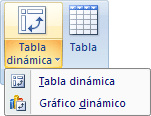 |
| Menú de Tabla dinámica |
Aparece el cuadro de diálogo de creación de tablas dinámicas. Desde aquí podremos indicar el lugar donde se encuentran los datos que queremos analizar y el lugar donde queremos ubicarla.
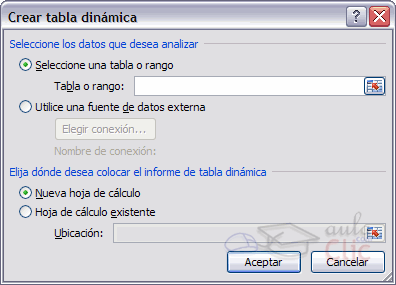 |
| Crear tabla dinámica |
En nuestro caso indicamos que vamos a seleccionar los datos de un rango de celdas y que queremos ubicarla en una hoja de cálculo nueva.
Podríamos crear una conexión con otra aplicación para obtener los datos desde otra fuente diferente a Excel.
En el caso de seleccionar la opción Selecciona una tabla o rango debemos seleccionar todas las celdas que vayan a participar, incluyendo las cabeceras.
Pulsamos Aceptar para seguir.
Tablas
Una tabla en Excel es un conjunto de datos organizados en filas o registros, en la que la primera fila contiene las cabeceras de las columnas (los nombres de los campos), y las demás filas contienen los datos almacenados. Es como una tabla de base de datos, de hecho también se denominan listas de base de datos. Cada fila es un registro de entrada, por tanto podremos componer como máximo una lista con 255 campos y 65535 registros.
Las tablas son muy útiles porque además de almacenar información, incluyen una serie de operaciones que permiten analizar y administrar esos datos de forma muy cómoda.
Entre las operaciones más interesantes que podemos realizar con las listas tenemos:
- Ordenar la los registros.
- Filtrar el contenido de la tabla por algún criterio.
- Utilizar fórmulas para la lista añadiendo algún tipo de filtrado.
- Crear un resumen de los datos.
- Aplicar formatos a todos los datos.
Las tablas de datos, ya se usaban en versiones anteriores de Excel, pero bajo el término Listas de datos. Incluso encontrarás, que en algunos cuadros de diálogo, se refire a las tablas como listas.
A partir de ahora nos referiremos a este tipo de tablas.
| Crear una tabla |
- Seleccionar el rango de celdas (con datos o vacías) que queremos incluir en la lista.
- Seleccionar del Tabla en la pestaña Insertar.
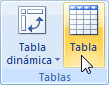
Aparecerá a continuación el cuadro de diálogo Crear tabla .
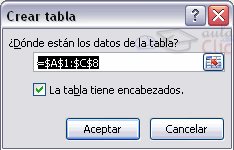
Si nos hemos saltado el paso de seleccionar previamente las celdas, lo podemos hacer ahora.
- Si en el rango seleccionado hemos incluido la fila de cabeceras (recomendado), activaremos la casilla de verificación La lista tiene encabezados.
- Al final hacer clic en Aceptar.
Al cerrarse el cuadro de diálogo, podemos ver que en la banda de opciones aparece la pestaña Diseño, correspondiente a las Herramientas de tabla:

Y en la hoja de cálculo aparece en rango seleccionado con el formato propio de la tabla.

Imagenes
Una vez tengamos nuestro libro definido, podemos mejorarlo incluyendo elementos gráficos, podemos añadir títulos WordArt, imágenes, fotografías, autoformas, etc...
Los distintos elementos gráficos (imágenes o dibujos) que se pueden insertar en Excel son:
Imágenes desde archivo,
Imágenes prediseñadas, pertenecientes a una galería que tiene Excel,

Autoformas, es decir, líneas, rectángulos, elipses, etc, para diseñar nuestros
propios dibujos,
SmartArt, varias plantillas para crear organigramas,
WordArt, rótulos disponibles de una galería que se pueden personalizar con diversas opciones.
Sobre las imágenes y los dibujos pueden realizarse multitud de operaciones, como mover, copiar, cambiar el tamaño, variar la intensidad, etc. Para ello disponemos de varias barras de herramientas que iremos viendo, fundamentalmente las pestañas de Diseño y Formato que vimos para los gráficos.
Con todos estos elementos no hay excusa para no diseñar hojas de cálculo con una componente gráfica atractiva.
Imagenes Prediseñadas
Para insertar una imagen prediseñada del catálogo de Office o de nuestra propia colección debemos seguir los siguientes pasos:

- Hacer clic sobre el botón Imágenes prediseñadas de la pestaña Insertar.
Nos aparece el panel Imágenes prediseñadas a la derecha de la pantalla.
 |
| Imágenes prediseñadas |
- En Buscar en: podemos seleccionar donde deseamos que se realice la búsqueda (Mis colecciones, Colecciones de Office, etc).
- En Los resultados deben ser: podemos especificar qué tipo de archivos multimedia estamos buscando (imágenes, fotografías, sonido, etc )
- En el recuadro Buscar: podemos especificar algunas palabras claves para acotar más la búsqueda o dejarlo en blanco para que nos muestre todos los archivos disponibles.
Por ejemplo al escribir "motocicleta" aparecen la imágenes que tengan relación con ese concepto, como puedes ver en la imagen de la derecha.
- Cuando ya tengamos todos los parámetros de la búsqueda definidos pulsamos sobre el botónBuscar y nos aparecerá una lista con una vista previa con los archivos localizados.
- Si hemos localizado la imagen que buscabamos simplemente debemos seleccionarla de la lista y automáticamente se insertará en la hoja de cálculo.
Al realizar búsquedas de imágenes puede que el sistema solicite que insertes el CD-ROM de Office2007 para copiar la imagen a tu disco duro.
Formas
Excel 2007 dispone de herramientas que nos permiten realizar nuestros propios dibujos.
Si no eres muy hábil dibujando con el ratón, no te preocupes, mediante las Formas dispondrás de multitud de formas listas para usar que te permitirán realizar esquemas, diagramas de flujo, y otros muchos gráficos.

Y si te gusta realizar tus propios dibujos también dispones de rectas, curvas ajustables y dibujo a mano alzada para que tu imaginación se ponga a trabajar.
Al hacer clic en el menú Formas aparecerá el listado de todas las formas disponibles en el programa.
Selecciona la que más te guste y haz clic sobre ella, enseguida podrás volver a la hoja de calculo y establecer el tamaño que tendrá la forma.
Para ello haz clic en una zona de la hoja y sin soltar el ratón arrástralo hasta ocupar toda la zona que quieres que tome la forma.
Modificar dibujos |
 Modificaciones.
Los gráficos y autoformas, admiten multitud de modificaciones como giros y cambios de tamaño y proporciones. Para modificar un gráfico lo primero que hay que hacer es seleccionarlo, para ello hacer clic sobre él y aparecerán unos puntos de control a su alrededor.

Para modificar el tamaño, situar el cursor en los puntos de control y, cuando cambie de forma a una doble flecha, hacer clic y arrastrarlo para conseguir el nuevo tamaño. Aquí vemos el resultado de arrastrar hacia la derecha.

Para mantener la proporción mantener pulsada la tecla MAYÚSCULAS mientras se arrastra desde una de las esquinas. Como se puede ver en esta imagen que se ha hecho un poco más grande que la original.

Algunos gráficos también tienen un rombo amarillo que sirve para distorsionar o cambiar la forma del gráfico. En este caso un triangulo isósceles se ha convertido en escaleno.

Para girar el gráfico, seleccionarlo y hacer clic sobre el circulo verde que vemos en la parte superior central de la imágen, y mover el ratón para hacer girar el objeto, para acabar el proceso dejamos de presionar el ratón.
También se pueden cambiar los colores de las líneas, el color de relleno, añadir efectos de sombra y 3D, ... Estas modificaciones se pueden realizar a partir de la pestaña Formato.
Con estos iconos de la barra de dibujo se pueden realizar muchas de las acciones que ya vimos para las imagenes, además de estilos rápidos y de forma.

En esta imagen se ha aplicado color verde degradado de fondo, color azul del contorno, grosor de 3 ptos. y tipo de contorno discontinuo.
 Añadir texto a un dibujo.
Se puede añadir texto a un dibujo mediante el botón Cuadro de texto
 de la pestaña Formato, deberemos hacer clic y arrastrar para dibujar el cuadro de texto en la zona en la que queremos insertar el texto, y a continuación insertar el texto.
 |
| Menu contextual imagen |
Otra forma más cómoda de añadir texto en el interior de un gráfico es haciendo clic en el gráfico con el botón derecho del ratón, para que aparezca el menú contextual, elegir la opción Modificar texto y automáticamente nos creará el cuadro de texto ajustándolo al espacio disponible en el gráfico.
Aquí tienes un ejemplo de un dibujo con texto.

SmarArt
Un gráfico SmartArt es una representación visual de la información que se puede crear de forma rápida y fácil, eligiendo entre los diferentes diseños, con el objeto de comunicar mensajes o ideas eficazmente.
 |
| Gráfico SmartArt con texto de diapositiva y galería de diseños |
Graficos
Un gráfico es la representación gráfica de los datos de una hoja de cálculo y facilita su interpretación.
Vamos a ver en esta unidad, cómo crear gráficos a partir de unos datos introducidos en una hoja de cálculo. La utilización de gráficos hace más sencilla e inmediata la interpretación de los datos. A menudo un gráfico nos dice mucho más que una serie de datos clasificados por filas y columnas.
Cuando se crea un gráfico en Excel, podemos optar por crearlo:
- Como gráfico incrustado: Insertar el gráfico en una hoja normal como cualquier otro objeto.
- Como hoja de gráfico: Crear el gráfico en una hoja exclusiva para el gráfico, en las hojas de gráfico no existen celdas ni ningún otro tipo de objeto.
Veamos cómo crear de un gráfico.
| Crear gráficos |
 |
| barra gráfico |
 |
| Grafico desplegado |
|
| bola |
Como puedes ver existen diversos tipos de gráficos a nuestra disposición. Podemos seleccionar un gráfico a insertar haciendo clic en el tipo que nos interese para que se despliegue el listado de los que se encuentran disponibles.
En cada uno de los tipos generales de gráficos podrás encontrar un enlace en la parte inferior del listado que muestra Todos los tipos de gráfico...
Hacer clic en esa opción equivaldría a desplegar el cuadro de diálogo de Insertar gráfico que se muestra al hacer clic en la flecha de la parte inferior derecha de la sección Gráficos.
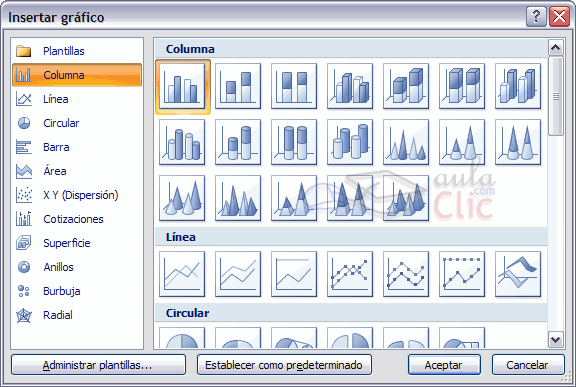 |
| Insertar gráfico |
Aquí puedes ver listados todos los gráficos disponibles, selecciona uno y pulsa Aceptar para empezar a crearlo.
Si seleccionaste un rango de celdas verás tu nuevo gráfico inmediatamente y lo insertará en la hoja de cálculo con las características predeterminadas del gráfico escogido. Si has decidido probar suerte y no tenías celdas seleccionadas, deberás seguir leyendo los siguientes apartados.
Vinculos
Un vínculo es una referencia a otro libro, que a veces se denomina referencia externa. También es posible establecer un vínculo con otro programa. A veces los vínculos de este tipo se denominan referencias remotas. Puesto que los datos de otro libro o programa pueden cambiar, dejando anticuados los datos del primer libro.

Cuando se le da en el boton hipervinculo nos aparece una ventana con todas sus opciones.Para agregar el vinculo o simplemente elegir el archivo donde se tiene este.

Cuadro de texto
Los cuadros de texto (cuadro de texto: contenedor móvil de tamaño variable para texto o gráficos. Utilice los cuadros de texto para colocar varios bloques de texto en una página o para dar a un texto una orientación distinta de otro texto en el documento.) y la mayoría de las formas (excepto las líneas, los conectores y las formas libres (forma libre: forma que dibuja utilizando las herramientas Curva, Forma libre y A mano alzada. Las formas libres pueden incluir líneas rectas y curvas a mano alzada. Pueden dibujarse cerradas o abiertas y pueden modificarse.)) pueden incluir texto adjunto a la forma o cuadro de texto, y se pueden colocar o ajustar. También puede cambiar los márgenes de los cuadros de texto y las formas para optimizar el espaciado, cambiar el tamaño de las formas para lograr un mejor ajuste del texto o cambiar la dirección del texto.
Colocar texto en la parte superior, inferior o central de una forma o cuadro de texto
Puede especificar la alineación vertical del texto en una forma o cuadro de texto.- Haga clic con el botón secundario en el borde de la forma o cuadro de texto.
- En el menú contextual, haga clic en Formato de forma y, después, haga clic en Cuadro de texto en el panel izquierdo.
Panel Cuadro de texto - En Diseño del texto, seleccione la opción que desee en la lista Alineación vertical.

Encabezado y pie de pagina
En Microsoft Office Excel, puede agregar o cambiar los encabezados o pies de página con el fin de proporcionar información útil en las copias impresas de la hoja de cálculo. Por ejemplo, puede agregar información predefinida de encabezado y pie de página o insertar elementos como números de página, fecha y hora o nombre del archivo. Para definir en qué parte de la hoja impresa deben aparecer y con qué escala y alineación, puede elegir entre varias opciones de encabezado y pie de página.
En las hojas de cálculo (hoja de cálculo: documento principal que se utiliza en Excel para almacenar y trabajar con datos. Consta de celdas que se organizan en filas y columnas. Una hoja de cálculo se almacena siempre en un libro.), puede trabajar con encabezados y pies de página en la vista Diseño de página, o usar el cuadro de diálogo Configurar página para especificar los mismos encabezados o pies de página para más de una hoja de cálculo al mismo tiempo. En otros tipos de hoja, como hojas de gráfico (hoja de gráfico: hoja de un libro que contiene sólo un gráfico. Una hoja de gráfico es muy útil si se desea ver un gráfico o un informe de gráfico dinámico separado de los datos de una hoja de cálculo o un informe de tabla dinámica.), o en gráficos incrustados (gráfico incrustado: gráfico que se coloca en una hoja de cálculo en lugar de una hoja de gráfico separada. Los gráficos incrustados son muy útiles cuando se desea ver o imprimir un gráfico o un informe de gráfico dinámico con su origen de datos u otra información en una hoja de cálculo.), sólo puede trabajar con encabezados y pies de página en el cuadro de diálogoConfigurar página.
Si trabaja con encabezados y pies de página en la vista Diseño de página, puede cerrar los encabezados y pies de página volviendo a la vista Normal.
Agregar o modificar el texto de un encabezado o pie de página en la vista Diseño de página
- Haga clic en la hoja de cálculo en la que desee agregar o modificar encabezados o pies de página.
- En el grupo Texto de la ficha Insertar, haga clic en Encabezado y pie de página.
Imagen de la Cinta de opciones de Excel

WordArt
WordArt es una galería de estilos de texto que se pueden agregar a los documentos de 2007 Microsoft Office system para crear efectos decorativos, por ejemplo, texto sombreado o reflejado. En Microsoft Office PowerPoint 2007, también puede convertir en WordArt texto existente.
Puede cambiar el texto de WordArt del mismo modo que cambia otro tipo de texto en una forma.
 |
| Imagen de la ficha Insertar |
Linea de Firma
En este artículo se describe cómo agregar una firma digital transparente o invisible, o agregar una o varias líneas de firma digital, a un documento, libro o presentación de 2007 Microsoft Office system.
Si no necesita insertar líneas de firma visibles en un documento de 2007 Office System, pero desea proporcionar seguridad sobre la autenticidad, integridad y origen de un documento, puede agregar una firma digital invisible al documento. Puede agregar firmas digitales invisibles a documentos de Microsoft Office Word 2007, libros de Microsoft Office Excel 2007 y presentaciones de Microsoft Office PowerPoint 2007.
A diferencia de una línea de firma de Office, una firma digital invisible no se puede ver en el contenido del documento, pero los destinatarios del documento pueden determinar que el documento se ha firmado digitalmente viendo la firma digital del documento o buscando el botón Firmas en la barra de estado en la parte inferior de la pantalla.
Una vez firmado digitalmente un documento, será de solo lectura para impedir la realización de modificaciones.
Simbolo
Cuando los símbolos y caracteres especiales no estén disponibles en el teclado, puede usar el cuadro de diálogo Símbolo para insertarlos en una celda de una hoja de cálculo. Por ejemplo, puede insertar símbolos como caracteres ANSI o caracteres Unicode (Unicode: codificación de caracteres estándar desarrollada por Unicode Consortium. Al utilizar más de un byte para representar cada carácter, Unicode permite que casi todos los idiomas se representen mediante un único juego de caracteres.), y otros caracteres especiales, como una marca de párrafo (¶), el símbolo de copyright (©) o el símbolo de marca comercial (™).
Insertar un símbolo
- En la hoja de cálculo, haga clic en la celda en la que desea insertar el símbolo.
- En la ficha Insertar, en el grupo Texto, haga clic en Símbolo.
Imagen de la cinta de opciones de Excel
- Haga clic en la ficha Símbolos.
- En el cuadro Fuente, haga clic en la fuente que desee utilizar. El conjunto de símbolos disponibles en la lista puede depender de la fuente que elija.
- En la lista de símbolos, haga clic en el símbolo que desee insertar y luego en Insertar.

No hay comentarios:
Publicar un comentario